Documentazione
Scopra come funziona ogni area della pannello così il suo team può procedere più rapidamente con sicurezza.
Panoramica e tutorial
La sezione Panoramica è la prima pagina che vede dopo l’accesso. Le offre uno stato rapido del suo account e collegamenti ad aree chiave come Siti web, Pacchetti, Scansioni, Report, Notifiche e Compliance.
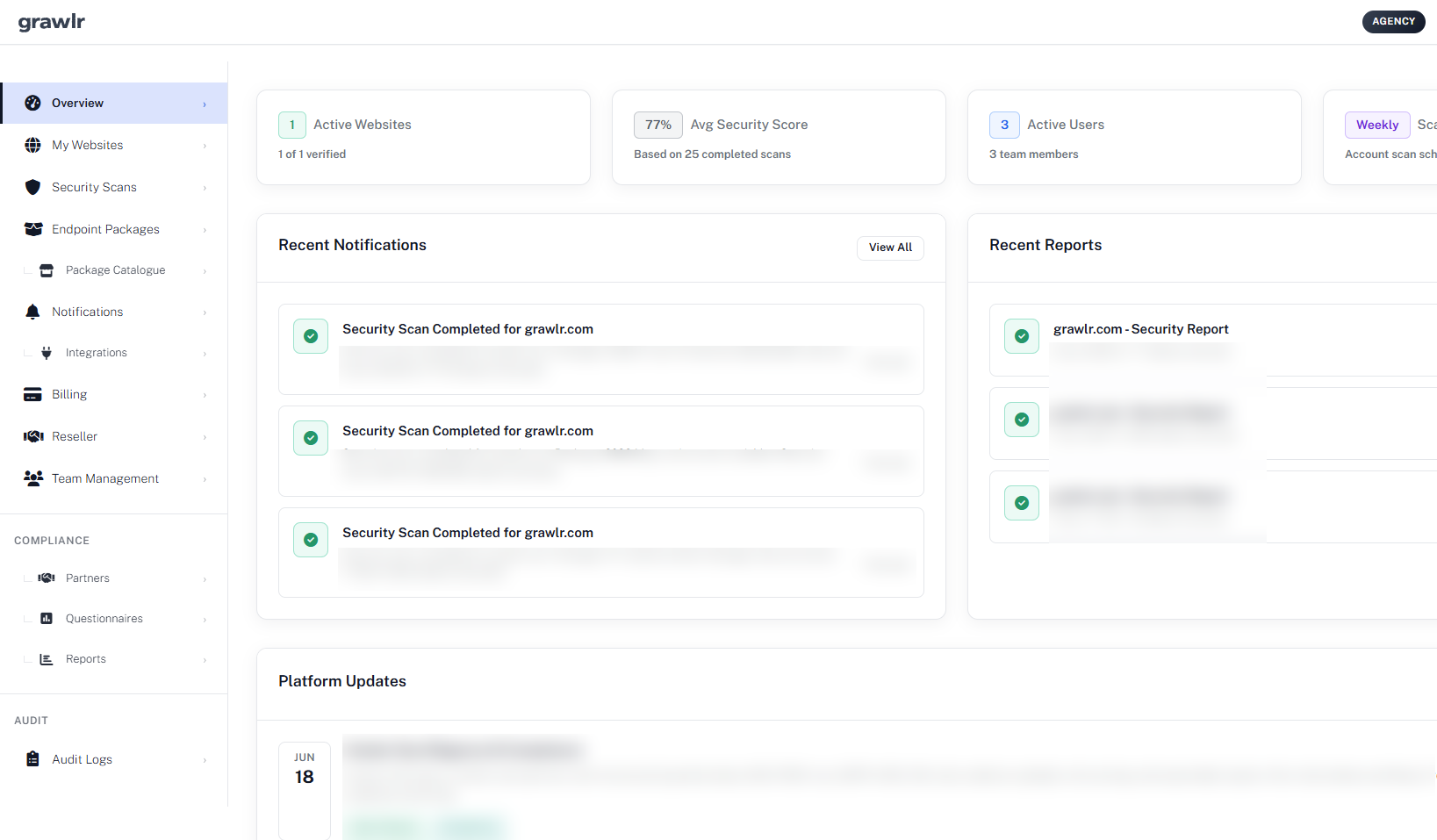
I nuovi utenti possono aprire il Tutorial integrato, che guida attraverso tre passaggi principali: aggiungere il primo sito web, selezionare i pacchetti endpoint e rivedere i report di sicurezza. Ogni passaggio include brevi spiegazioni, esempi concreti e link diretti alle viste rilevanti della pannello, così non resterà mai con il dubbio su cosa fare dopo.
Consideri la pagina Panoramica come il suo centro di controllo: risponde in un unico posto a domande come cosa sta succedendo adesso, dove dovrei cliccare dopo e ci sono sorprese di cui dovrei preoccuparmi? Da qui può esplorare al suo ritmo, seguire il percorso guidato del tutorial oppure passare a Compliance quando è pronto a valutare i fornitori.
Siti web - Gestire ciò che protegge
La pagina Siti web è il punto in cui aggiunge e verifica i domini che Grawlr analizzerà. In alto vede quanti siti sta utilizzando rispetto al limite del suo piano, così conosce sempre la capacità disponibile.
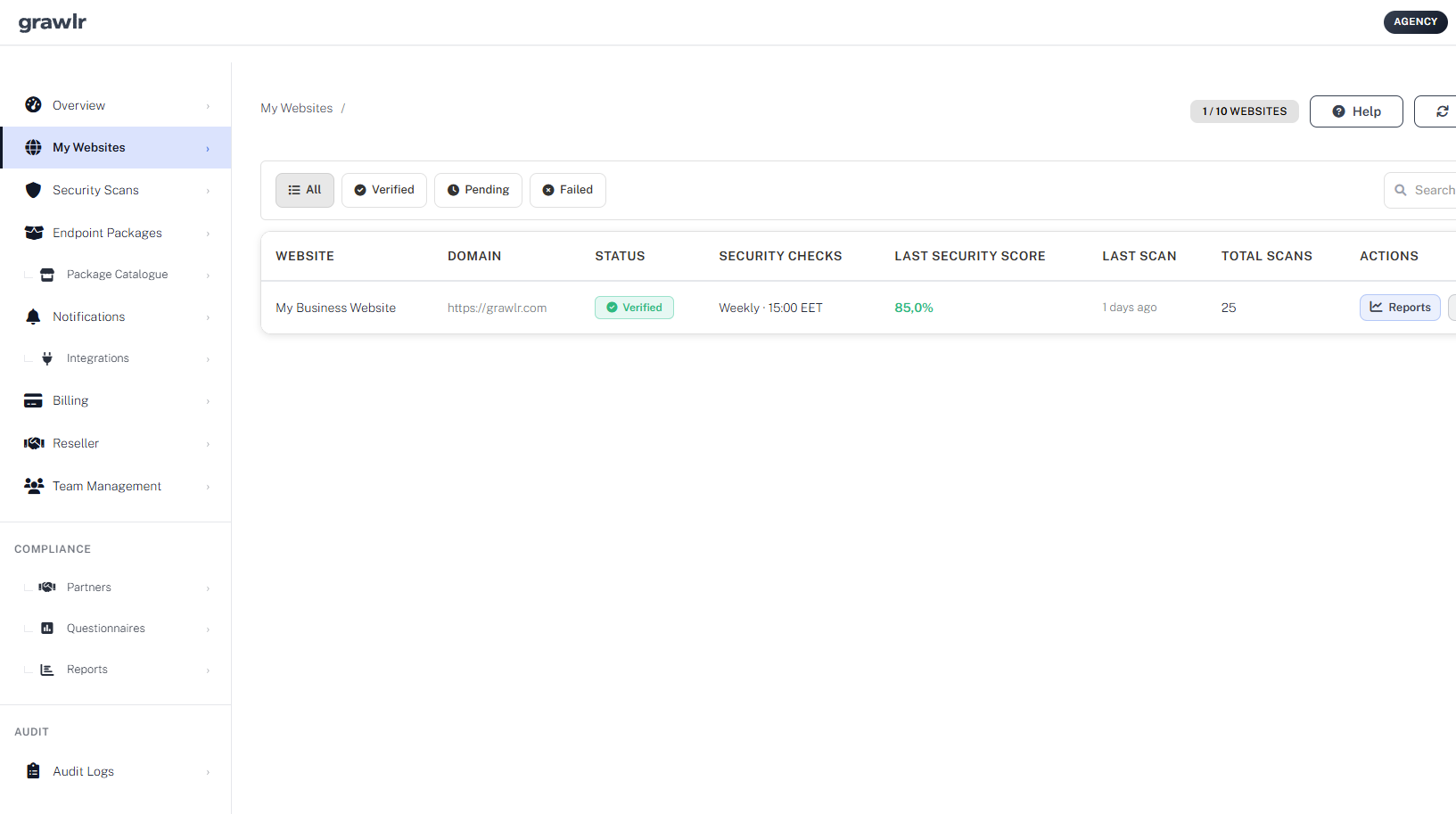
Usi Aggiungi sito web per fornire un nome descrittivo, l’URL completo (incluso lo schema) e un metodo di verifica (caricamento file, record DNS TXT o tag META). Dopo aver aggiunto un sito, la pannello la guida nella verifica e offre azioni come Verifica o Verifica tutto per confermare proprietà e idoneità alla scansione.
Ogni metodo di verifica è pensato per una situazione diversa:
- Caricamento file - ideale quando dispone di accesso FTP o di distribuzione alla web root.
- Record DNS TXT - perfetto quando controlla il DNS ma non il codice dell’applicazione.
- Tag META - utile quando può modificare template o intestazioni HTML.
Una volta verificato, ogni riquadro del sito mostra stato della verifica, stato delle scansioni recenti e azioni rapide. È qui che gestisce la sua superficie di sicurezza come portafoglio, invece di procedere un sito alla volta.
Pacchetti endpoint - Scegliere cosa testare
La pagina Pacchetti endpoint controlla quali pattern di attacco Grawlr riprodurrà contro i suoi siti web e le sue API. Un badge di utilizzo mostra quanti pacchetti ha selezionato e quante modifiche può ancora effettuare questo mese in base al suo piano.
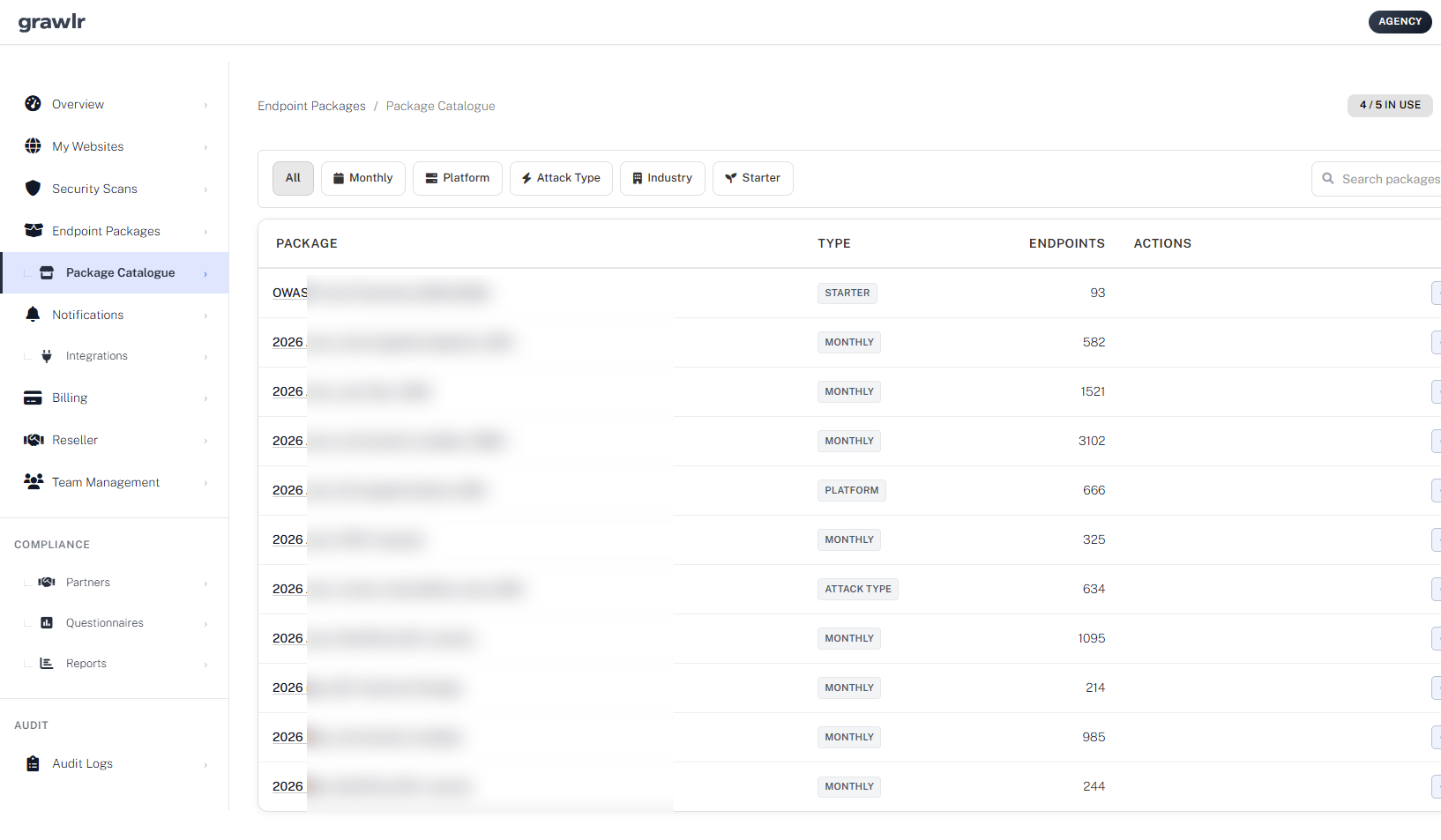
Può rivedere i pacchetti attualmente selezionati, aprire Seleziona pacchetti per modificare la selezione e filtrare i pacchetti disponibili per tipo (Mensile, Piattaforma, Tipo di attacco, Settore o Starter). I pacchetti Starter e Mensili sono ideali come base, mentre quelli per Piattaforma e Tipo di attacco consentono di affinare i test per stack specifici e classi di vulnerabilità.
Una strategia tipica è:
- Iniziare con un pacchetto Starter o Mensile per una copertura ampia.
- Aggiungere pacchetti Piattaforma per le tecnologie che utilizza realmente (ad esempio WordPress o Laravel).
- Sovrapporre pacchetti per Tipo di attacco quando desidera un focus più profondo su injection, flussi di autenticazione o altri rischi.
Poiché i pacchetti vengono aggiornati man mano che emergono nuovi pattern di attacco, ottiene comportamenti di test aggiornati senza dover modificare continuamente regole di basso livello.
I siti web dei partner in Compliance non ereditano i pacchetti predefiniti dell’account da Pacchetti in uso. Assegni i pacchetti per sito del partner nella pagina di dettaglio del partner e usi Copia pacchetti quando lo stesso partner ha più siti che devono condividere la stessa copertura.
Scansioni di sicurezza - Esecuzione e filtro dei test
La pagina Scansioni di sicurezza elenca tutti i test automatici che Grawlr esegue per il suo account. Può vedere quali scansioni sono in esecuzione, quali sono concluse e quali potrebbero non essere riuscite.
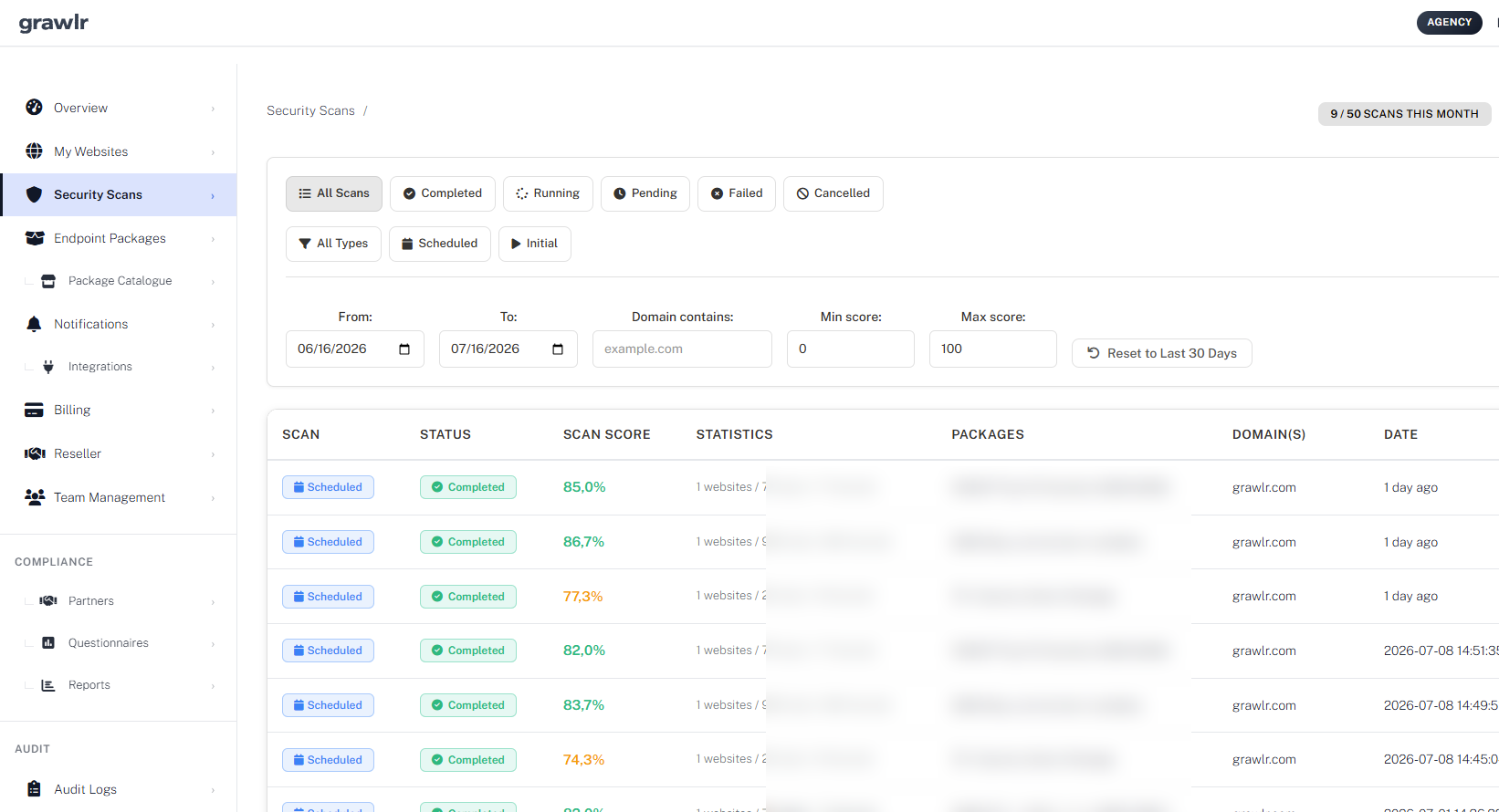
Usi i filtri di stato (Completata, In esecuzione, In attesa, Non riuscita, Annullata), i filtri per tipo di scansione (Programmato, Iniziale) e il selettore di intervallo date per restringere ciò che sta guardando. Quando qualcosa fallisce, può ispezionare i dettagli dell’errore, correggere problemi di configurazione come un sito offline e rieseguire. Le scansioni completate rimandano direttamente ai report dettagliati nella sezione Report, dove può analizzare le evidenze e i passaggi di remediation.
Apri una scansione completata per i controlli di sicurezza di valore di riferimento (TLS, porte, intestazioni e segnali correlati) e Exposure drift, che confronta questa scansione con la precedente così può vedere se punteggi, attacchi bloccati o segnali di valore di riferimento sono migliorati o peggiorati. Anche le scansioni dei siti dei partner compaiono qui e possono essere collegate a un caso di valutazione partner da Compliance.
La vista Scansioni è il punto in cui risponde a domande come: i nostri test programmati sono stati davvero eseguiti, cosa è cambiato dalla scorsa settimana e ci sono fallimenti che bloccano il nostro flusso di lavoro di sicurezza? Lavora insieme a Notifiche, Report e Compliance per offrirle sia una timeline sia un’analisi approfondita dei risultati.
Partner di compliance - Rischio di terze parti
Partner di compliance è dove gestisce le terze parti che valuta per rischio di sicurezza e compliance. Aggiunga un partner con dettagli aziendali, criticità, stato di monitoraggio e un’attestazione opzionale di autorizzazione alla scansione, quindi apra il partner per collegare siti web, inviare questionari, caricare documenti e rivedere i risultati.
Lo stato di monitoraggio controlla la capacità: i partner Active contano nel limite di slot di monitoraggio e possono ricevere scansioni programmate sui siti collegati; i partner Prospect servono per la valutazione precontrattuale con questionari e non consumano uno slot di monitoraggio. Filtri per stato, criticità, unità organizzativa o tag, salvi viste riutilizzabili ed esporti l’elenco come CSV o PDF.
I siti web dei partner sono limitati a quel partner. Non compaiono in I miei siti web e non contano nel limite di slot dei siti. La scansione usa l’autorizzazione di scansione sul record del partner anziché la verifica di proprietà del dominio. La prima abilitazione esegue un controllo Initial (HTTP 200 e HTTPS); le scansioni endpoint programmate usano poi i pacchetti assegnati su quel sito del partner.
Nel dettaglio partner può tracciare i punteggi di superficie di attacco, caricare documenti nel archivio (SOC 2, ISO 27001, DPA, assicurazione e altro), registrare risultati e attività di flusso di lavoro, mappare relazioni di terze o quarte parti e rivedere il rischio composito nel tempo. La panoramica mostra anche controlli basati su evidenze e flag di contraddizione quando le affermazioni del questionario confliggono con le evidenze di scansione o di valore di riferimento.
Il menu Gestisci supporta tag, unità organizzativa (filiali), widget della pannello, import CSV, artefatti condivisi tra unità organizzativa e chiavi API TPRM in sola lettura per strumenti esterni.
Questionari - Modelli, invii e revisione
L’hub Questionari ha tre schede: modelli di sistema di Grawlr, Copie proprie che ha duplicato o creato vuote, e Istanze inviate tracciate tra i partner. I modelli di sistema non possono essere modificati in loco – usi Anteprima, Usa modello per copiarli nella libreria, oppure PDF vuoto per un modulo stampabile vuoto.
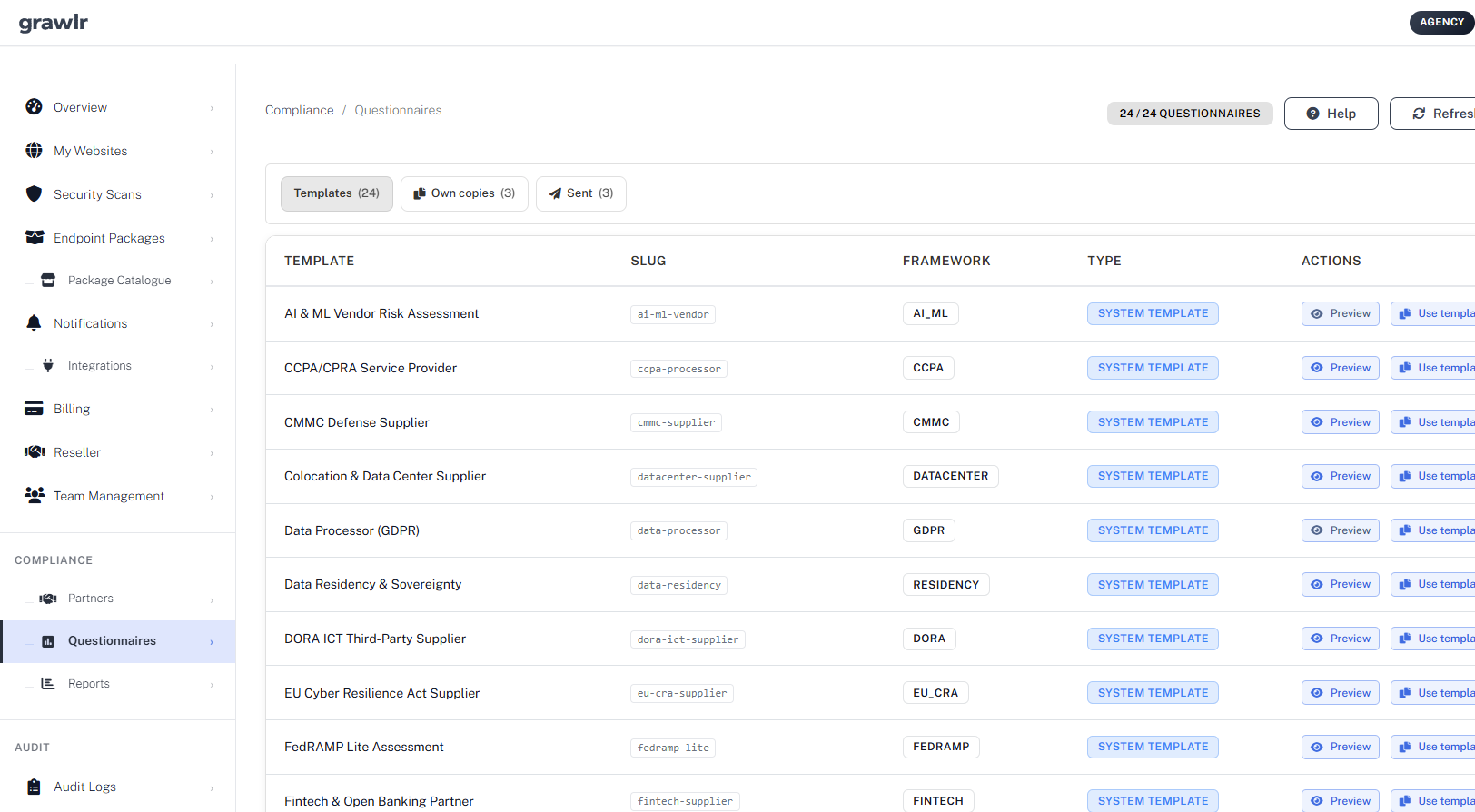
Crei un modello vuoto o modifichi una copia propria per costruire sezioni e domande (testo breve, testo lungo, sì/no, scelta singola o multipla, data, caricamento file). Salvi la bozza mentre lavora; Pubblica versione crea uno snapshot immutabile che può essere inviato. I questionari già in corso mantengono la versione con cui sono stati inviati.
Invii questionari da un record Partner (collegamento sicuro online, PDF vuoto, o entrambi). I fornitori aprono un modulo pubblico, salvano bozze, allegano evidenze ove richiesto e inviano prima della scadenza (di default circa 30 giorni). Nel dettaglio istanza può rivedere le risposte, approvare, richiedere modifiche o rifiutare, poi scaricare o inviare via e-mail il PDF completato.
I framework pack includono opzioni come Technical Security Valore di riferimento, ISO 27001 Lite, GDPR Data Processor, NIS2, SIG Lite, SOC 2 e altri questionari per fornitori. Traduzioni opzionali aiutano i fornitori multilingue; i pesi di scoring Sì/No alimentano la parte questionario del punteggio di rischio del partner.
Report di compliance - Confronto e tendenze
I Report di compliance generano riepiloghi PDF dai dati di valutazione dei partner. Scelga un tipo di report, selezioni i partner e poi Genera PDF. I report già generati restano nell’elenco salvato per un nuovo download.
I tipi di report disponibili includono:
- Confronto scansioni – quadro delle scansioni affiancata per almeno due partner.
- Confronto questionari – risultati dei questionari affiancati per almeno due partner.
- Postura combinata – scansione, questionario e contesto partner insieme per più partner.
- Tendenza rischio partner – come cambiano le metriche di rischio nel tempo per esattamente un partner.
Usi i report di confronto quando seleziona o rivede un insieme di fornitori, e i report di tendenza quando le serve lo storico di un singolo partner critico. La reportistica deve essere abilitata sul suo account.
Integrazioni - Chat, gestione degli avvisi e flusso di lavoro
Le integrazioni collegano gli eventi Grawlr agli strumenti che il suo team già usa, come Slack, Discord, Mattermost, Rocket.Chat, PagerDuty, Opsgenie, Datadog, Zendesk, Freshdesk e n8n. Il piano di abbonamento limita quante integrazioni può abilitare.
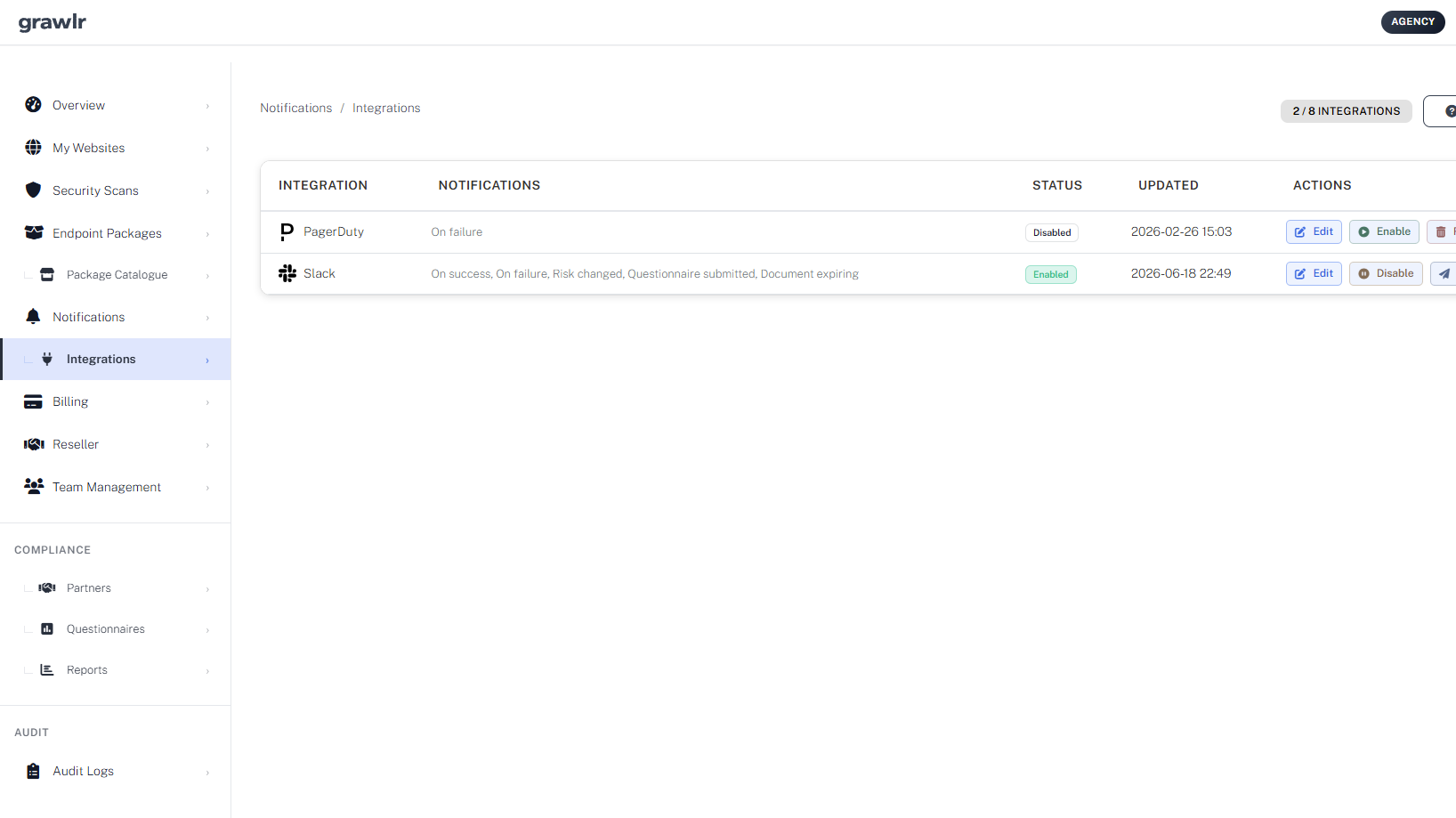
Quando aggiunge o modifica un’integrazione, scelga quali eventi inoltrare: eventi di scansione (all’avvio, al successo, all’errore) ed eventi di compliance (rischio modificato, questionario inviato, documento in scadenza). La colonna Notifiche nella pagina Integrazioni mostra cosa è attivo per ciascuna connessione.
Così i segnali di sicurezza e di rischio di terze parti restano negli stessi canali in cui il team già risponde, senza duplicare le caselle di posta.
Notifiche - Restare aggiornati sugli eventi
La pagina Notifiche centralizza eventi di account e di sicurezza: nuovi risultati di scansione, avvisi di sicurezza importanti, modifiche all’abbonamento e altre attività chiave nel suo spazio di lavoro.
Può vedere a colpo d’occhio il numero di messaggi non letti e il totale, filtrare per tutti, non letti, letti o urgenti, segnare tutti i messaggi come letti con una sola azione e aprire direttamente i report di scansione collegati dalle notifiche pertinenti. La consideri come la sua casella delle attività: se accade qualcosa di importante, lo vedrà qui per primo.
I tipi di notifica più comuni includono:
- Scansione completata con nuove evidenze.
- Scansione fallita a causa di problemi di connettività o configurazione.
- Modifiche relative ad abbonamento o fatturazione che possono influire sui limiti.
- Aggiornamenti importanti della piattaforma che potrebbero incidere sulla sua livello di sicurezza.
Invece di scorrere log o conversazioni e-mail, può usare le Notifiche come feed unico, interno al prodotto, di ciò che conta di più in questo momento.
Log di audit - Piena tracciabilità
I Log di audit registrano chi ha fatto cosa nel suo account e quando, aspetto essenziale per conformità, risoluzione dei problemi e verifiche interne di sicurezza. Ogni azione significativa nella pannello viene catturata con timestamp e attore.
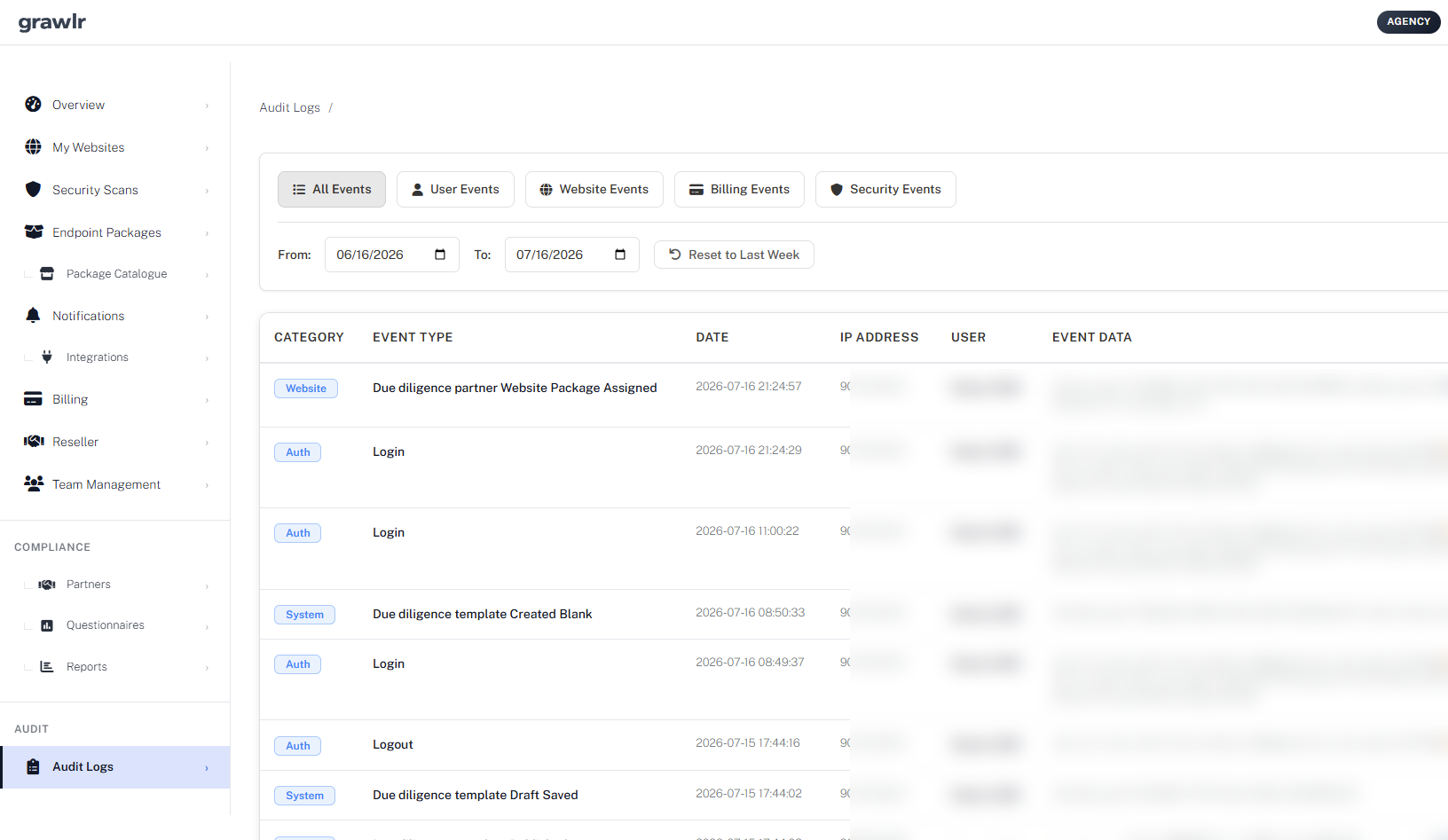
I filtri le consentono di concentrarsi su eventi utente, eventi sito web, eventi di fatturazione o eventi di sicurezza. Un selettore di data le permette di ispezionare un periodo specifico e, a seconda del suo piano, può avere anche opzioni per esportare i log verso strumenti esterni di conformità o monitoraggio.
I casi d’uso più comuni includono ricostruire chi ha modificato una configurazione del sito prima di un incidente, dimostrare agli auditor che solo utenti autorizzati hanno eseguito azioni sensibili o correlare gli eventi di Grawlr con altri log nel suo SIEM. I Log di audit trasformano “pensiamo sia successo questo” in “possiamo mostrare esattamente cosa è successo e quando”.
Gestione del team - Lavorare con altri
La pagina Team è il punto in cui invita i colleghi e controlla chi ha accesso a quali parti del spazio di lavoro Grawlr. È progettata in modo che gli stakeholder non tecnici possano visualizzare i report in sicurezza, mentre un team più ristretto gestisce scansioni, siti web, fatturazione e compliance.
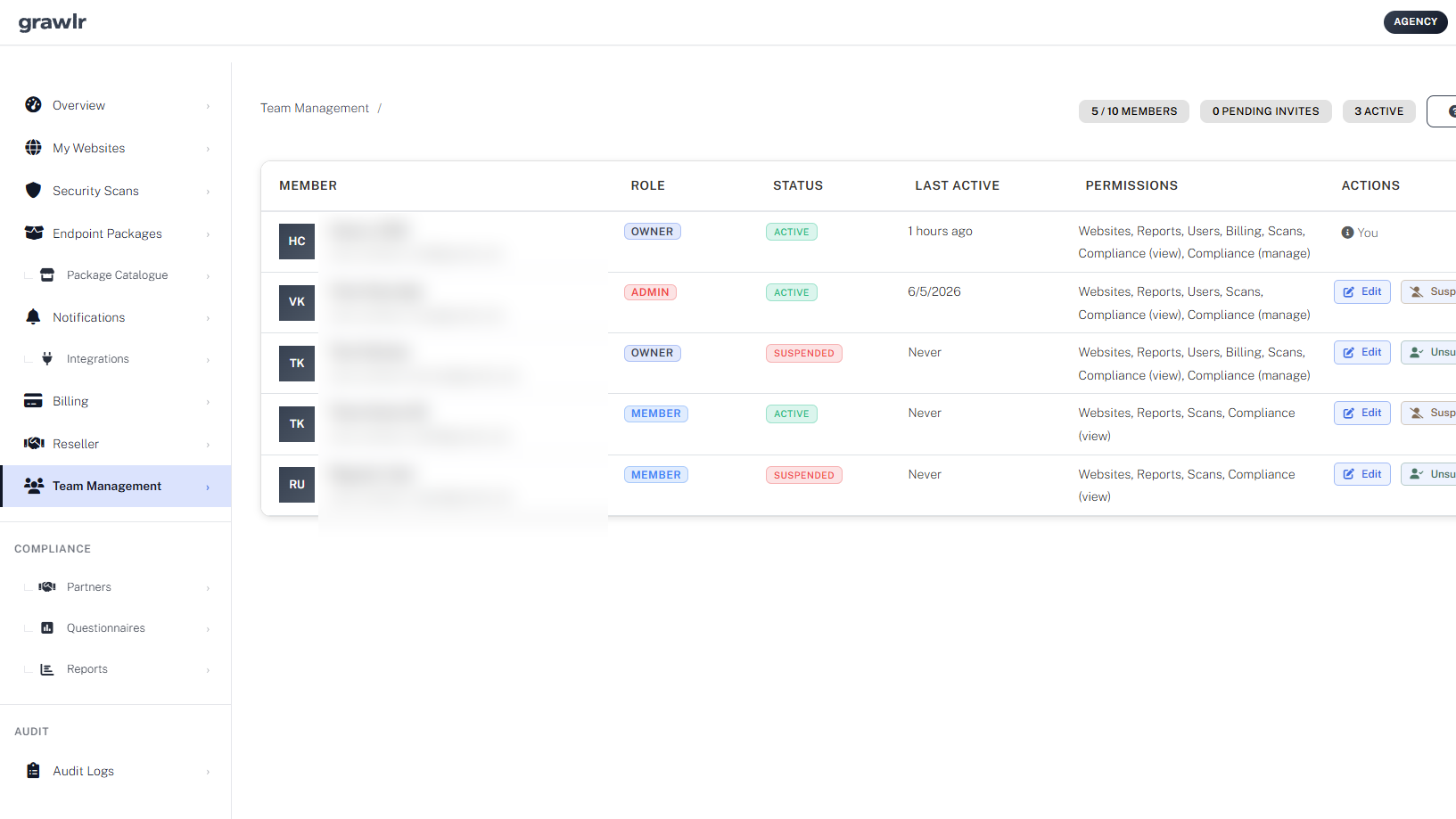
Da qui può invitare nuovi membri via email e assegnare ruoli (Owner, Admin, Member, Viewer), vedere gli inviti in sospeso e reinviarli o annullarli, modificare i ruoli e i dati essenziali dei membri esistenti e sospendere account senza perderne la cronologia. Questo la aiuta ad allineare gli accessi al modo in cui la sua organizzazione lavora davvero.
Un modello tipico è mantenere uno o due Owner, alcuni Admin che gestiscono le operazioni di sicurezza quotidiane, diversi Member che lavorano con report e configurazione dei siti web e Viewer per leadership o stakeholder che necessitano solo di accesso in sola lettura. Ruoli chiari riducono gli errori e rendono visibili le responsabilità di sicurezza.
Quando Compliance è abilitato, può anche sovrascrivere Visualizza compliance e Gestisci compliance sugli inviti e sulle modifiche dei membri. Visualizza consente di vedere partner e questionari; Gestisci consente di inviare questionari e modificare i dati dei partner. I posti Manage sono limitati dal piano; l’accesso in sola lettura no.