Dokumentasjon
Lær hvordan hvert dashbordområde fungerer, slik at teamet ditt kan jobbe raskere med trygghet.
Oversikt og veiledning
Oversikt-seksjonen er den første siden du ser etter innlogging. Den gir deg en rask status på kontoen din og lenker til viktige områder som Websites, Packages, Scans, Reports, Notifications og Etterlevelse.
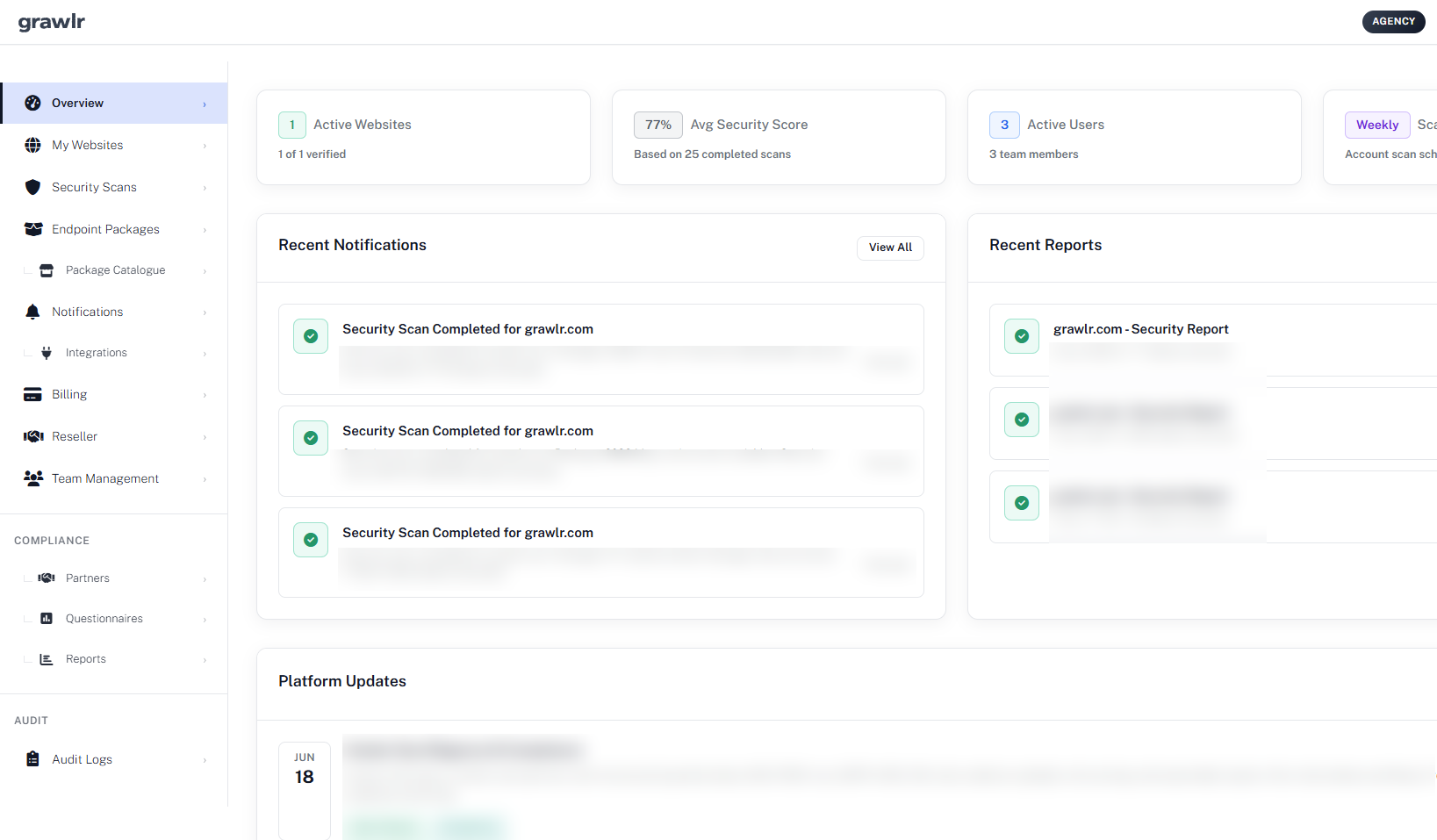
Nye brukere kan åpne den innebygde veiledningen, som går gjennom tre kjernepunkter: legge til ditt første nettsted, velge endepunktpakker og gjennomgå sikkerhetsrapporter. Hvert trinn inkluderer korte forklaringer, konkrete eksempler og direkte lenker til de relevante dashbordvisningene, slik at du aldri blir sittende og lure på hva du skal gjøre videre.
Tenk på Oversikt-siden som kommandosentralen din: den svarer på hva som skjer akkurat nå, hvor du bør klikke videre, og om det er noen overraskelser du bør bekymre deg for – alt på ett sted. Herfra kan du utforske i ditt eget tempo, følge veiledningen eller gå til Etterlevelse når du er klar til å vurdere leverandører.
Nettsteder – administrer det du beskytter
Websites-siden er der du legger til og verifiserer domenene Grawlr skal skanne. Øverst ser du hvor mange nettsteder du bruker av plangrensen din, slik at du alltid kjenner kapasiteten din.
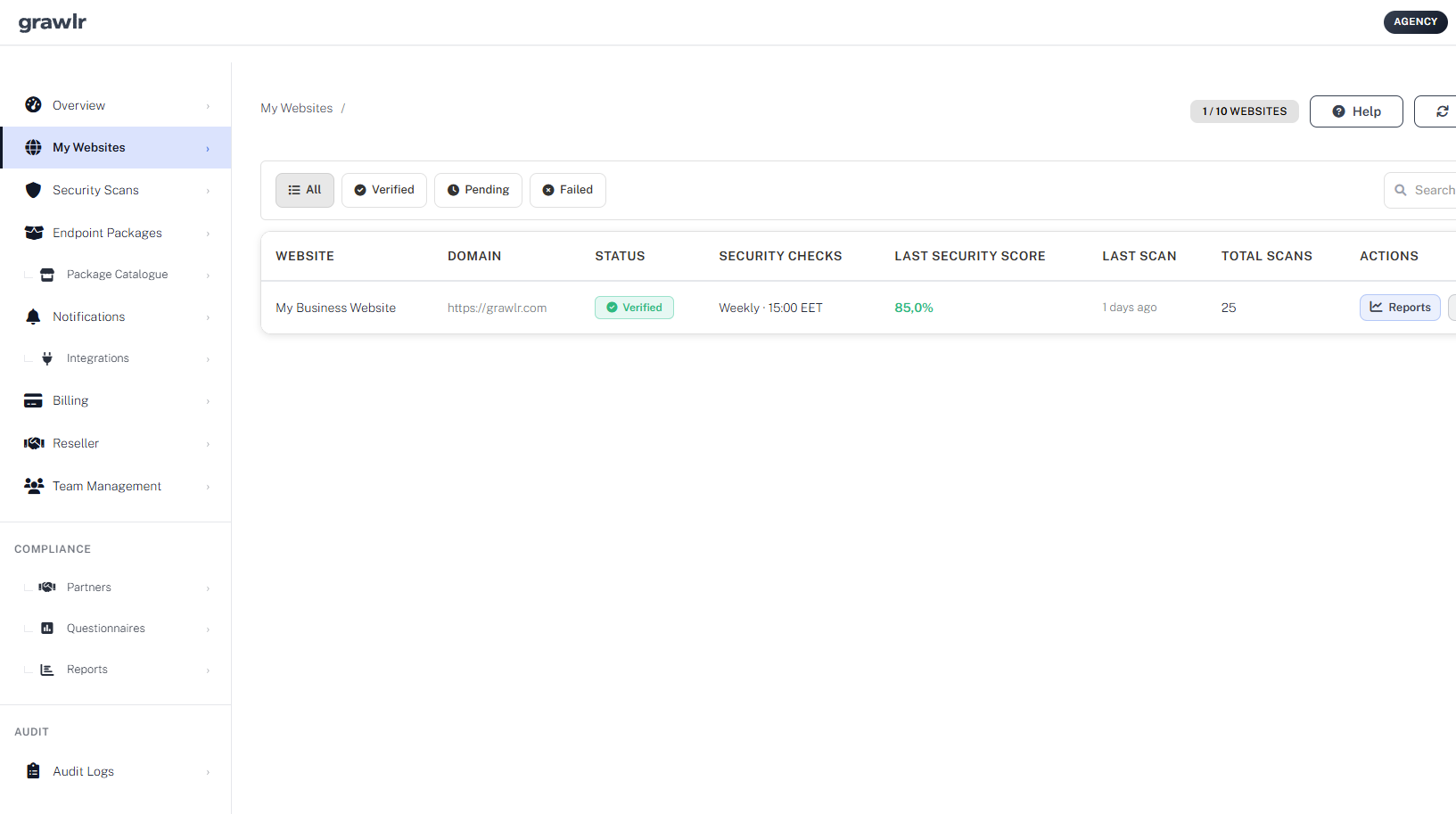
Bruk Add Website for å oppgi et vennlig navn, hele URL-en (inkludert schema) og en verifiseringsmetode (filopplasting, DNS TXT-post eller META-tag). Etter at du har lagt til et nettsted, guider dashbordet deg gjennom verifiseringen og tilbyr handlingene Verify eller Verify All for å bekrefte eierskap og skanneklarhet.
Hver verifiseringsmetode er laget for ulike situasjoner:
- Filopplasting – ideelt når du har FTP- eller deploytilgang til webroten.
- DNS TXT-post – perfekt når du kontrollerer DNS, men ikke applikasjonskoden.
- META-tag – nyttig når du kan redigere maler eller HTML-headere.
Når et nettsted er verifisert, viser hvert nettstedskort verifiseringsstatus, status for siste skanning og raske handlinger. Her administrerer du sikkerhetsflaten din som en portefølje i stedet for ett nettsted om gangen.
Endepunktpakker – velg hva du vil teste
Endpoint Packages-siden styrer hvilke angrepsmønstre Grawlr skal gjenskape mot nettstedene og API-ene dine. Et bruksmerke viser hvor mange pakker du har valgt, og hvor mange endringer du fortsatt kan gjøre denne måneden, basert på abonnementsnivået ditt.
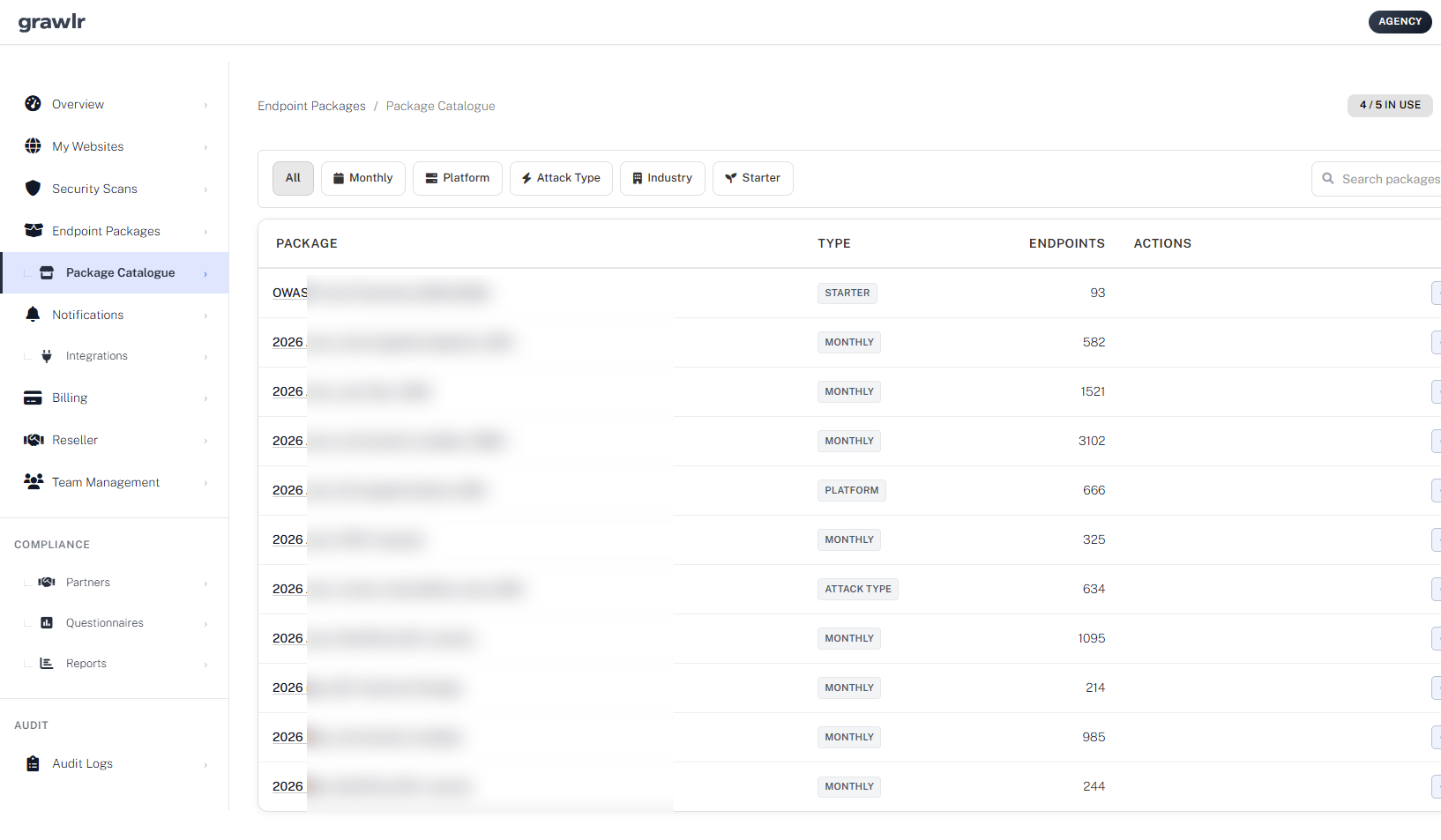
Du kan gjennomgå valgte pakker, åpne Select Packages for å endre valgene dine, og filtrere tilgjengelige pakker etter type (Monthly, Platform, Attack Type, Industry eller Starter). Starter- og Monthly-pakker er ideelle som grunnlag, mens Platform- og Attack Type-pakker lar deg finjustere testingen for spesifikke teknologistakker og sårbarhetsklasser.
En typisk strategi er å:
- Starte med en Starter- eller Monthly-pakke for bred dekning.
- Legge til Platform-pakker for teknologier du faktisk bruker (for eksempel WordPress eller Laravel).
- Legge Attack Type-pakker oppå når du ønsker dypere fokus på injeksjoner, autentiseringsflyter eller andre risikoer.
Fordi pakkene oppdateres etter hvert som nye angrepsmønstre dukker opp, får du fersk testatferd uten å måtte justere lavnivåregler manuelt hele tiden.
Partnernettsteder under Etterlevelse arver ikke kontoens standardpakker fra Packages in use. Tildel pakker per partnernettsted på partnerdetaljsiden, og bruk Kopier pakker når samme partner har flere nettsteder som skal dele samme dekning.
Sikkerhetsskanninger – kjør og filtrer tester
Security Scans-siden lister alle automatiserte tester Grawlr kjører for kontoen din. Du kan se hvilke skanninger som kjører, hvilke som er fullført, og hvilke som kan ha feilet.
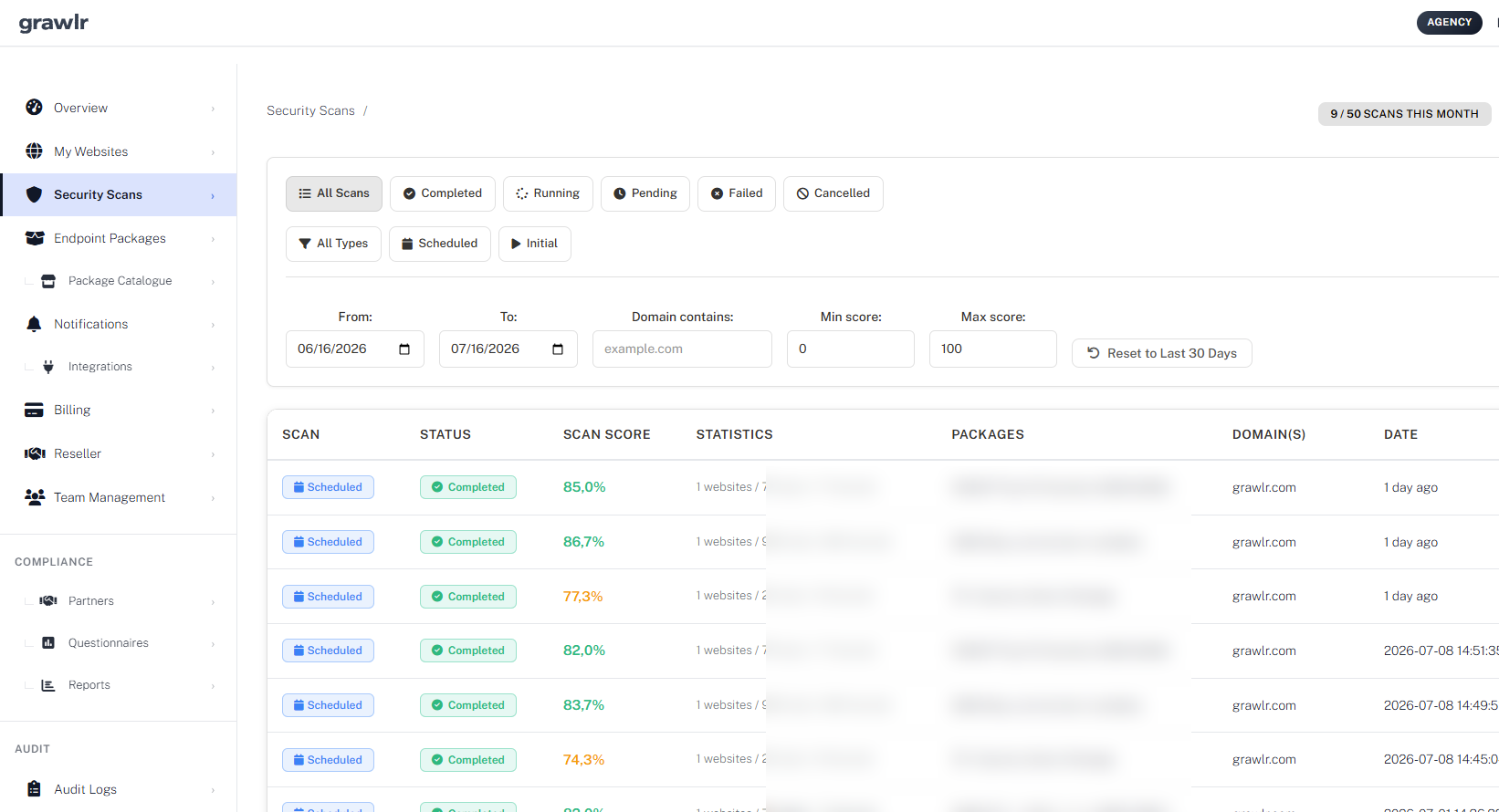
Bruk statusfiltrene (Completed, Running, Pending, Failed, Cancelled), filterene for skanningstype (Scheduled, Initial) og datointervallvelgeren for å snevre inn det du leter etter. Hvis noe feiler, kan du inspisere feildetaljene, rette konfigurasjonsproblemer som et utilgjengelig nettsted, og kjøre på nytt. Fullførte skanninger lenker direkte til detaljerte rapporter i Reports-seksjonen, der du kan gå dypere inn i funn og utbedringstiltak.
Åpne en fullført skanning for referanseverdi-sikkerhetssjekker (TLS, porter, headere og relaterte signaler) og Exposure drift, som sammenligner denne skanningen med den forrige slik at du kan se om scoringer, blokkerte angrep eller referanseverdisignaler ble bedre eller verre. Partnernettsted-skanninger vises også her og kan knyttes til en partnervurderingssak fra Etterlevelse.
Scans-visningen er stedet der du svarer på spørsmål som om de planlagte testene faktisk kjørte, hva som har endret seg siden forrige uke, og om det finnes feil som blokkerer sikkerhetsarbeidsflyten. Den jobber hånd i hånd med Notifications, Reports og Etterlevelse for å gi deg både en tidslinje og et dypdykk i resultatene.
Etterlevelsepartnere – tredjepartsrisiko
Etterlevelsepartnere er der du administrerer tredjepartene du vurderer for sikkerhets- og etterlevelserisiko. Legg til en partner med firmadetaljer, kritikalitet, overvåkingsstatus og en valgfri attestasjon for skanneautorisasjon, og åpne deretter partneren for å knytte nettsteder, sende spørreskjemaer, laste opp dokumenter og gjennomgå funn.
Overvåkingsstatus styrer kapasiteten: Active-partnere teller mot grensen for overvåkingsplasser og kan motta planlagte skanninger på tilknyttede nettsteder; Prospect-partnere er for spørreskjemavurdering før kontrakt og bruker ikke en overvåkingsplass. Filtrer etter status, kritikalitet, org unit eller tag, lagre gjenbrukbare visninger, og eksporter listen som CSV eller PDF.
Partnernettsteder er begrenset til den partneren. De vises ikke under Mine nettsteder og teller ikke mot grensen for nettstedplasser. Skanning bruker skanneautorisasjonen på partnerposten i stedet for eierskapsverifisering av domenet. Første aktivering kjører en Initial-sjekk (HTTP 200 og HTTPS); planlagte endepunktskanninger bruker deretter pakkene som er tildelt på det partnernettstedet.
På partnerdetaljer kan du følge angrepsflate-scorer, laste opp arkivdokumenter (SOC 2, ISO 27001, DPA, forsikring med mer), registrere funn og arbeidsflytoppgaver, kartlegge third- eller fjerdeparts-relasjoner og gjennomgå sammensatt risiko over tid. Oversikten viser også evidensbaserte kontroller og motsetningsflagg når spørreskjemapåstander kolliderer med skanne- eller referanseverdi-bevis.
Administrer-menyen støtter tagger, organisasjonsenheter (datterselskaper), dashbordwidgets, CSV-import, delte artefakter på tvers av organisasjonsenheter og skrivebeskyttede TPRM-API-nøkler for eksterne verktøy.
Spørreskjemaer – maler, sending og gjennomgang
Spørreskjema-huben har tre faner: systemmaler fra Grawlr, Egne kopier du har forket eller opprettet blanke, og Sendte instanser sporet på tvers av partnere. Systemmaler kan ikke redigeres på stedet – bruk Forhåndsvisning, Bruk mal for å kopiere til biblioteket ditt, eller Blank PDF for et utskrivbart tomt skjema.
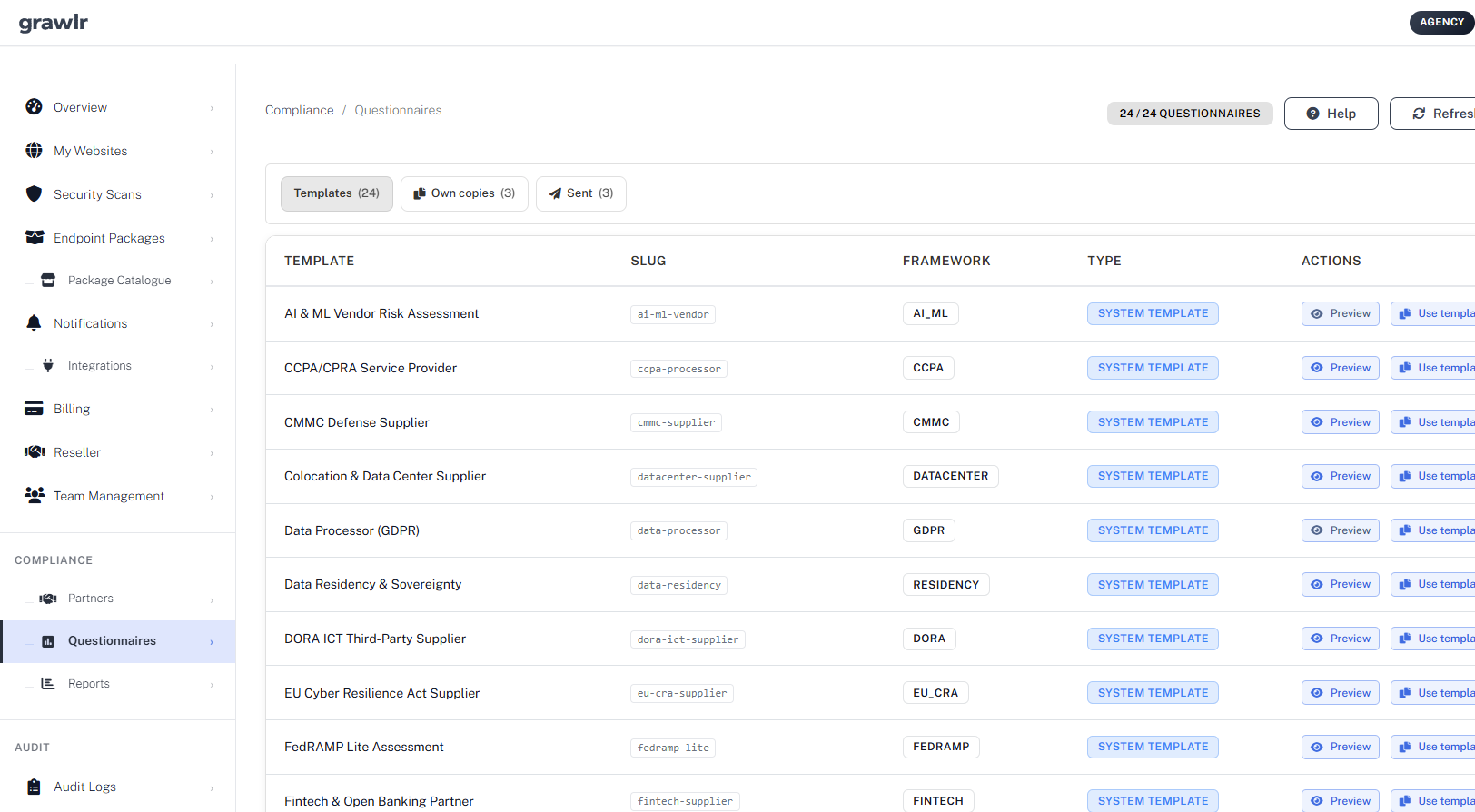
Opprett blank mal eller rediger en egen kopi for å bygge seksjoner og spørsmål (kort tekst, lang tekst, ja/nei, enkelt- eller flervalg, dato, filopplasting). Lagre utkast underveis; Publiser versjon lager et uforanderlig øyeblikksbilde som kan sendes. Spørreskjemaer som allerede er underveis beholder versjonen de ble sendt med.
Send spørreskjemaer fra en Partnerpost (online sikker lenke, blank PDF, eller begge). Leverandører åpner et offentlig skjema, lagrer utkast, legger ved bevis der det kreves, og sender inn før utløp (standard omtrent 30 dager). På instantdetaljer kan du gjennomgå svar, godkjenne, be om endringer eller avvise, og deretter laste ned eller e-poste den fullførte PDF-en.
Rammeverkspakker inkluderer alternativer som Technical Security Referanseverdi, ISO 27001 Lite, GDPR Data Processor, NIS2, SIG Lite, SOC 2 og andre leverandørspørreskjemaer. Valgfrie oversettelser hjelper flerspråklige leverandører; Ja/Nei-scoringsvekter mater spørreskjemadelen av partnerrisikoscoringen.
Etterlevelserapporter – sammenligning og trender
Etterlevelserapporter genererer PDF-sammendrag fra partnervurderingsdata. Velg en rapporttype, velg partnere, og Generer PDF. Tidligere genererte rapporter blir liggende i den lagrede listen for ny nedlasting.
Tilgjengelige rapporttyper inkluderer:
- Skannesammenligning – skannesikkerhetsnivå side om side for minst to partnere.
- Spørreskjemasammenligning – spørreskjemaresultater side om side for minst to partnere.
- Kombinert sikkerhetsnivå – skanning, spørreskjema og partnerkontekst sammen for flere partnere.
- Partnerrisikotrend – hvordan risikometrikker endres over tid for nøyaktig én partner.
Bruk sammenligningsrapporter når du velger eller gjennomgår et sett med leverandører, og trendrapporter når du trenger historikk for én kritisk partner. Rapportering må være aktivert på kontoen din.
Integrasjoner – chat, varsling og arbeidsflyter
Integrasjoner kobler Grawlr-hendelser til verktøy teamet ditt allerede bruker, for eksempel Slack, Discord, Mattermost, Rocket.Chat, PagerDuty, Opsgenie, Datadog, Zendesk, Freshdesk og n8n. Abonnementsnivået begrenser hvor mange integrasjoner du kan aktivere.
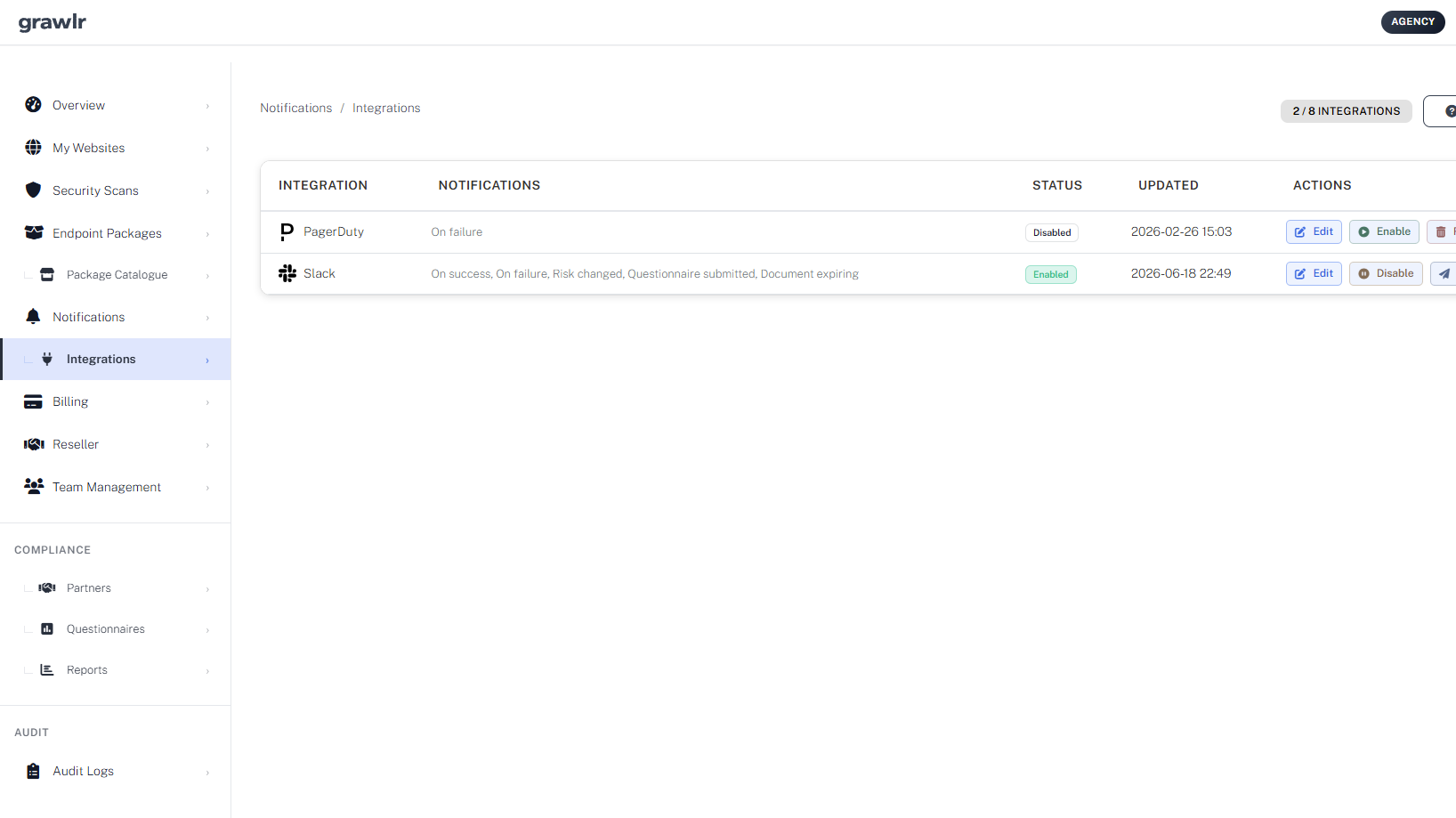
Når du legger til eller redigerer en integrasjon, velger du hvilke hendelser som skal videresendes: skannehendelser (ved start, ved suksess, ved feil) og etterlevelsehendelser (risiko endret, spørreskjema sendt inn, dokument som utløper). Kolonnen Notifications på Integrations-siden viser hva som er aktivt for hver tilkobling.
Slik forblir sikkerhets- og tredjepartsrisikosignaler i de samme kanalene der teamet allerede responderer, uten å duplisere innbokser.
Varsler – hold deg oppdatert på hendelser
Notifications-siden samler konto- og sikkerhetshendelser: nye skanneresultater, viktige sikkerhetsvarsler, abonnementsendringer og annen nøkkelaktivitet på tvers av arbeidsområdet ditt.
Du kan se antall uleste og totale meldinger med et øyekast, filtrere etter alle, uleste, leste eller hastende, markere alle meldinger som lest med én handling, og åpne koblede skannerapporter direkte fra relevante varsler. Behandle dette som aktivitetsinnboksen din – hvis noe viktig skjer, ser du det her først.
Typiske varslingstyper inkluderer:
- Skanning fullført med nye funn.
- Skanning feilet på grunn av tilkoblings- eller konfigurasjonsproblemer.
- Abonnements- eller faktureringsrelaterte endringer som kan påvirke grenser.
- Viktige plattformoppdateringer som kan påvirke sikkerhetsposisjonen din.
I stedet for å bla gjennom logger eller e-posttråder kan du bruke Notifications som én samlet, produktintern feed for det som betyr mest akkurat nå.
Revisjonslogger – full ansvarlighet
Audit Logs registrerer hvem som gjorde hva på kontoen din og når, noe som er avgjørende for etterlevelse, feilsøking og interne sikkerhetsgjennomganger. Hver meningsfull handling i dashbordet blir fanget opp med tidsstempel og aktør.
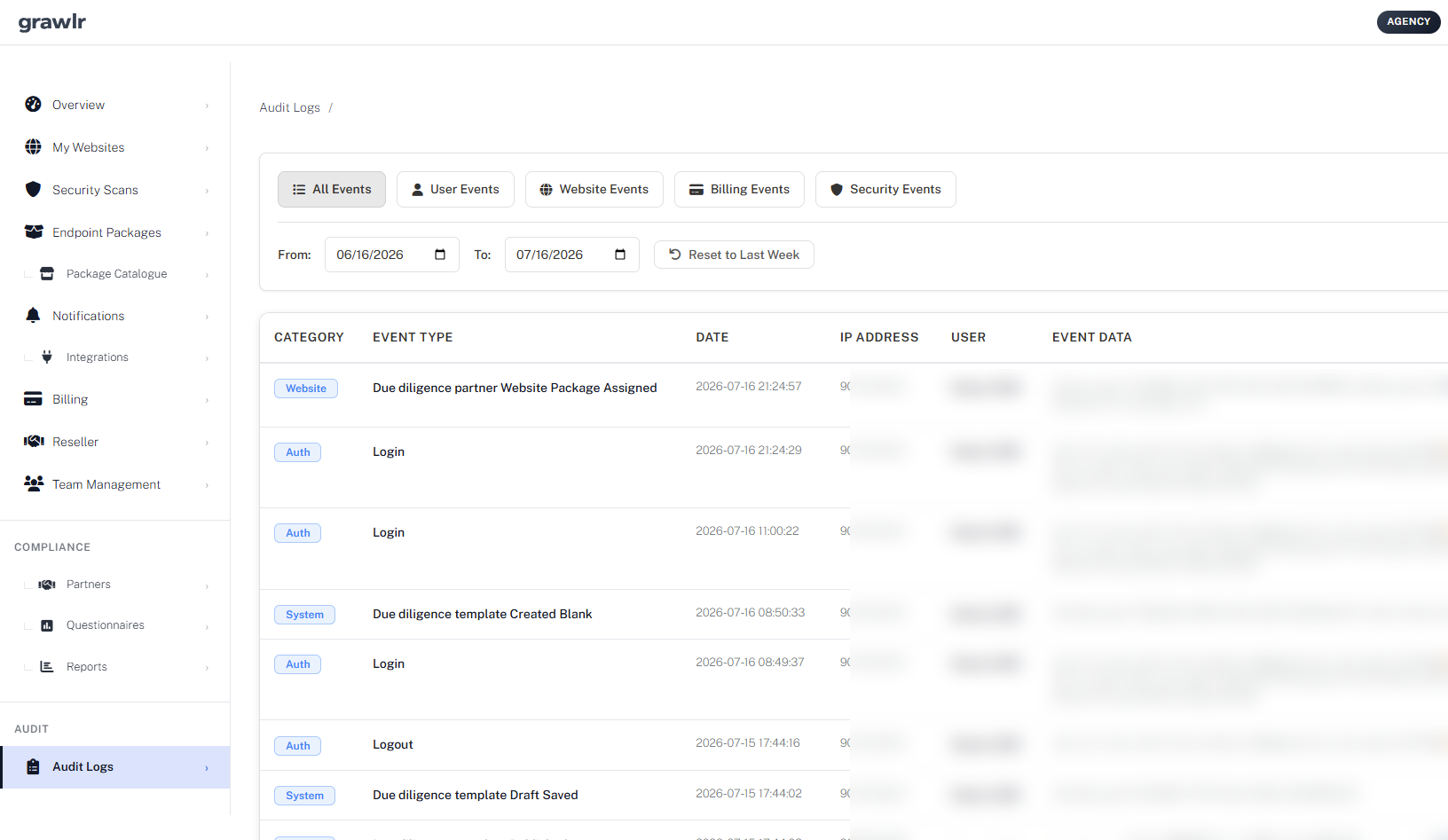
Filtre lar deg fokusere på brukerhendelser, nettstedshendelser, faktureringshendelser eller sikkerhetshendelser. En datovelger lar deg inspisere en bestemt periode, og avhengig av planen din kan du også ha mulighet til å eksportere logger til eksterne etterlevelse- eller overvåkingsverktøy.
Vanlige brukstilfeller inkluderer å rekonstruere hvem som endret konfigurasjonen til et nettsted før en hendelse, bevise overfor revisorer at bare autoriserte brukere utførte sensitive handlinger, eller korrelere Grawlr-hendelser med andre logger i SIEM-systemet ditt. Audit Logs gjør «vi tror dette skjedde» om til «vi kan vise nøyaktig hva som skjedde og når».
Teamadministrasjon – samarbeid med andre
Team-siden er der du inviterer kolleger og styrer hvem som har tilgang til hvilke deler av Grawlr-arbeidsområdet ditt. Den er designet slik at ikke-tekniske interessenter trygt kan se rapporter, mens et mindre kjerneteam administrerer skanninger, nettsteder, fakturering og etterlevelse.
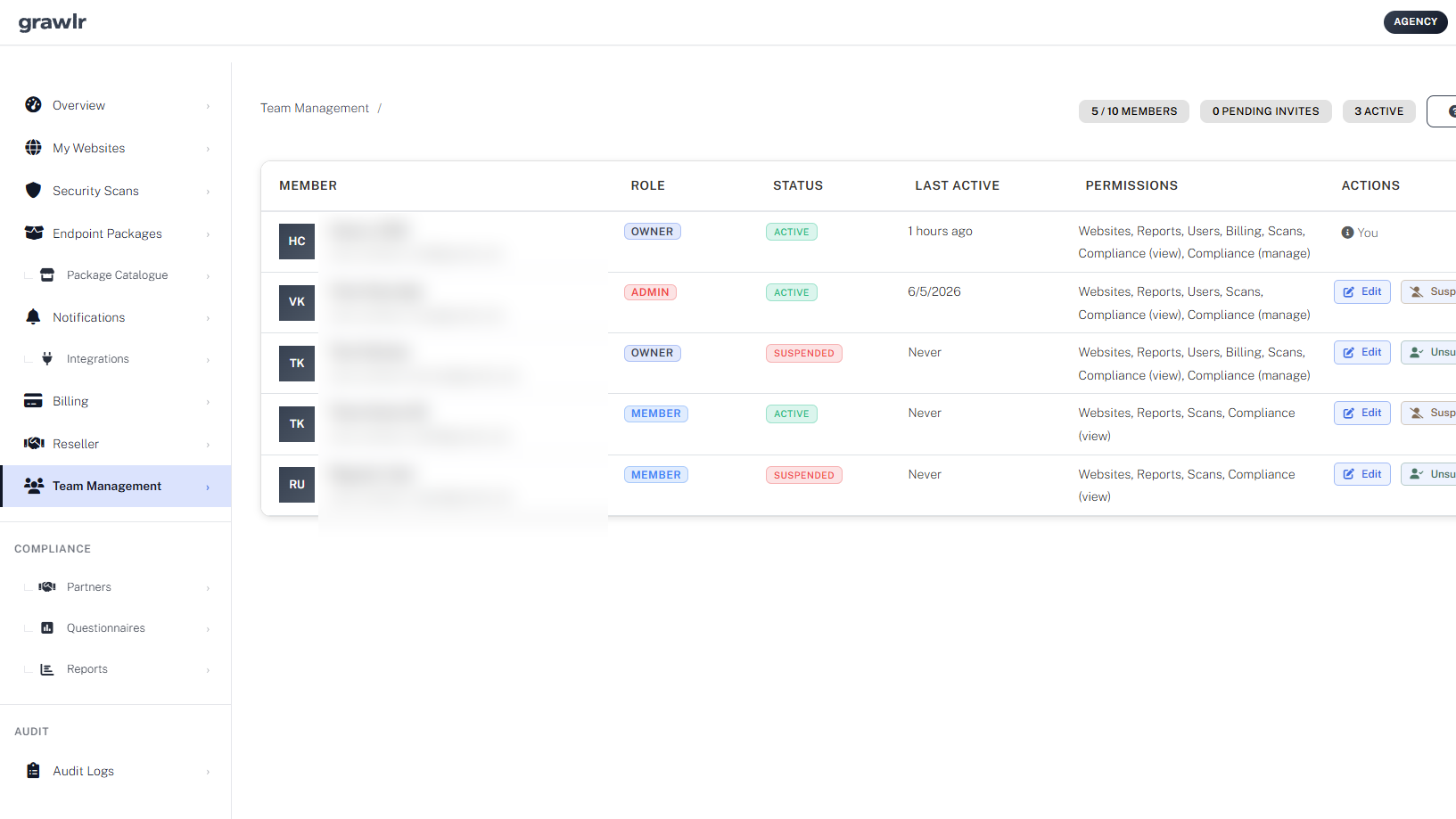
Herfra kan du invitere nye medlemmer via e-post og tildele roller (Owner, Admin, Member, Viewer), se ventende invitasjoner og sende dem på nytt eller kansellere dem, redigere roller og grunnleggende detaljer for eksisterende medlemmer, og suspendere kontoer uten å miste historikken deres. Dette hjelper deg å tilpasse tilgang til hvordan organisasjonen din faktisk jobber.
Et typisk mønster er å ha én eller to Owners, noen få Admins som håndterer daglig sikkerhetsdrift, flere Members som jobber med rapporter og nettstedskonfigurasjon, og Viewers for ledelse eller interessenter som bare trenger lesetilgang. Tydelige roller reduserer feil og synliggjør sikkerhetsansvar.
Når Etterlevelse er aktivert, kan du også overstyre Vis etterlevelse og Administrer etterlevelse på invitasjoner og medlemsredigeringer. Vis lar folk se partnere og spørreskjemaer; Administrer lar dem sende spørreskjemaer og endre partnerdata. Manage-seter er begrenset av planen; visningstilgang er det ikke.